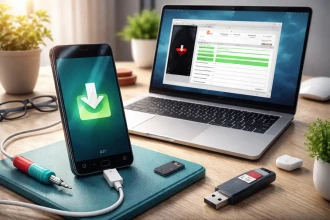
Un redémarrage en boucle, un écran figé au logo ou un téléphone inutilisable : ce sont souvent les signes que le système du itel 1408 est corrompu. Le flash est une solution directe pour réparer ces dysfonctionnements. Il suffit de quelques outils fiables, d’un câble USB fonctionnel et d’un minimum de rigueur pour restaurer complètement l’appareil sans l’endommager. L’ensemble des fichiers, logiciels et manipulations sont détaillés étape par étape.
| Éléments nécessaires | Description |
|---|---|
| Logiciel SP Flash Tool | Pour charger la ROM sur l’appareil |
| Fichier de firmware | Système complet du itel 1408 (format .zip ou .rar) |
| Drivers USB MTK | Pour que l’ordinateur reconnaisse le téléphone |
| Câble USB fonctionnel | Connexion stable entre le PC et l’itel |
| Batterie à 50% minimum | Évite toute interruption pendant le flash |
Dans quels cas faut-il flasher un itel 1408 ?
Le flash est recommandé quand le téléphone devient inutilisable à cause de :
- redémarrages en boucle
- blocage au démarrage
- échecs de mises à jour
- erreurs système persistantes
- problèmes logiciels majeurs
C’est aussi utile pour remettre à zéro l’appareil, installer une version stable ou corriger une mauvaise installation précédente.
À lire aussi : Coflix nouvelle adresse en date du 20 avril 2026
Quelles précautions prendre avant de flasher son itel 1408 ?
Avant de commencer, il est impératif de :
- sauvegarder les données, si le téléphone est encore accessible
- charger la batterie à au moins 50 %
- utiliser un câble d’origine ou de bonne qualité
- désactiver temporairement l’antivirus, qui peut bloquer le processus
- installer les drivers MediaTek pour que le PC reconnaisse l’appareil
Chaque étape mal préparée peut bloquer le processus ou rendre le téléphone inutilisable.
Quels fichiers faut-il télécharger pour flasher un itel 1408 ?
Tous les éléments nécessaires doivent correspondre au modèle exact :
| Fichier | Utilité |
|---|---|
| Firmware (ROM) itel 1408 | Le système complet à installer |
| SP Flash Tool | Le programme qui exécute le flash |
| MTK USB Drivers | Les pilotes pour connecter l’appareil au PC |
| Checksum.ini (souvent inclus) | Pour la validation du flash |
Ces fichiers sont disponibles sur des forums fiables ou des sites spécialisés comme needrom.com. Le firmware doit être adapté à la version exacte du itel 1408.
Quel outil utiliser pour flasher un itel 1408 ?
Le logiciel recommandé est SP Flash Tool (Smart Phone Flash Tool). Il est gratuit, compatible Windows et spécifiquement conçu pour les appareils avec processeur MediaTek, comme le itel 1408.
Téléchargez la version la plus récente pour éviter les erreurs de compatibilité. Décompressez-le dans un dossier accessible sans espace dans le nom (ex. : C:\FlashTool).
À découvrir : Empire Streaming nouvelle adresse en date du 20 avril 2026
Comment préparer son ordinateur et son câble USB pour le flash ?
Assurez-vous que l’ordinateur :
- fonctionne sous Windows 7 ou supérieur
- est connecté à Internet (pour les pilotes)
- a désactivé les paramètres de signature obligatoire des pilotes, si les drivers MTK ne s’installent pas correctement
Le câble doit être court, épais, sans jeu au niveau des connecteurs. Évitez les rallonges ou adaptateurs.
Quelles sont les étapes exactes pour flasher un itel 1408 ?

Voici le déroulé du flash, étape par étape :
- Décompressez tous les fichiers téléchargés dans des dossiers séparés (SP Flash Tool, firmware, pilotes).
- Installez les pilotes USB MTK sur l’ordinateur.
- Ouvrez SP Flash Tool en tant qu’administrateur.
- Cliquez sur le bouton « Download Agent » et sélectionnez le fichier DA_SWSEC.bin dans le dossier de SP Flash Tool.
- Cliquez sur « Scatter-loading » et ouvrez le fichier MT6580_Android_scatter.txt du dossier firmware.
- Assurez-vous que la case « Download Only » est sélectionnée.
- Cliquez sur « Download ».
- Éteignez le téléphone.
- Connectez-le éteint au PC avec le câble USB.
- Attendez que le processus démarre automatiquement. Une barre de progression s’affiche.
- Une fenêtre verte « Download OK » confirme la réussite du flash.
Ne touchez à rien pendant l’opération. Si une erreur apparaît, vérifiez les fichiers et le câble.
Comment flasher un itel 1408 manuellement avec les boutons ?
Lorsque l’ordinateur n’est pas disponible, une manipulation via les touches physiques permet de réinitialiser l’appareil depuis le mode recovery. Cette opération restaure le système d’origine sans installer un nouveau firmware complet.
Les étapes précises sont les suivantes :
- Éteignez totalement le téléphone.
- Maintenez simultanément les boutons Volume haut et Power.
- Relâchez les boutons dès que le logo itel apparaît.
- Attendez l’affichage du menu recovery.
- Naviguez avec les touches de volume.
- Sélectionnez Wipe data/factory reset à l’aide du bouton Power.
- Confirmez avec Yes – delete all user data.
- Patientez jusqu’à la fin de l’opération.
- Sélectionnez Reboot system now pour redémarrer.
Cette méthode supprime toutes les données et corrige de nombreux blocages simples liés au système, mais elle ne remplace pas un flash complet réalisé avec un ordinateur et un firmware dédié.
Sur le même sujet : Senpai Stream nouvelle adresse en date du 20 avril 2026
Que faire si le téléphone reste bloqué après le flash ?

Un blocage au logo ou un redémarrage constant peut être causé par :
| Problème | Solution |
|---|---|
| Mauvais firmware | Télécharger la bonne version pour le itel 1408 |
| Flash incomplet | Refaire l’opération en mode « Firmware Upgrade » |
| Problème matériel | Tester avec une autre batterie ou consulter un réparateur |
Il est possible de recommencer l’opération en cochant une autre option dans SP Flash Tool, comme « Format All + Download », en dernier recours.
Est-ce que le flash supprime toutes les données du itel 1408 ?
Oui, le flash efface complètement :
- les applications installées
- les messages, contacts, photos
- les comptes liés
Il ne conserve que les fichiers présents sur la carte SD, si elle est retirée pendant l’opération. Il faut donc sauvegarder avant ou récupérer les données via un logiciel spécialisé avant le flash, si le système démarre encore.
Quels sont les risques à flasher un itel 1408 soi-même ?
Flasher manuellement comporte plusieurs risques, surtout si certaines consignes sont ignorées :
| Risque | Cause principale |
|---|---|
| Téléphone briqué | Mauvais fichier scatter ou interruption du processus |
| Bootloop | Fichier corrompu ou mauvais paramétrage dans SP Flash Tool |
| Incompatibilité logicielle | ROM non prévue pour le modèle exact |
| Panne totale | Câble défectueux, batterie trop faible ou problème hardware |
Respecter strictement l’ordre des étapes permet de réduire au maximum les risques d’erreur.