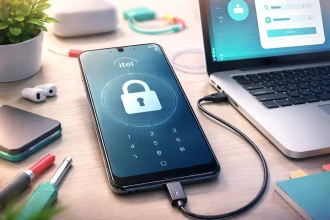
Les images prises avec un téléphone Samsung peuvent être envoyées vers un ordinateur par câble USB, via le cloud, ou encore grâce à une connexion sans fil. La solution la plus rapide reste la liaison filaire, mais il est aussi possible d’utiliser Google Photos, Samsung Cloud ou le Bluetooth. Sur PC comme sur Mac, chaque méthode possède ses particularités.
Quelle est la méthode la plus simple pour transférer les photos d’un Samsung vers un PC ?
La méthode la plus directe consiste à relier le téléphone à l’ordinateur avec un câble USB. Une fois branché, le téléphone propose d’activer le mode de transfert des fichiers. Sur l’ordinateur, l’appareil est reconnu comme un périphérique de stockage, ce qui permet d’accéder aux dossiers internes et de copier les images.
À lire aussi : Coflix nouvelle adresse en date du 20 avril 2026
Comment connecter mon Samsung à mon ordinateur avec un câble USB ?
Utilisez le câble fourni avec le téléphone. Une fois connecté, déverrouillez l’écran et choisissez l’option Transfert de fichiers dans les notifications. L’ordinateur reconnaît le téléphone sous forme de disque externe. Il est alors possible d’accéder aux dossiers contenant les données internes, notamment les photos.
Où trouver les photos sur mon téléphone une fois connecté à l’ordinateur ?

Les photos prises avec l’appareil photo se trouvent dans le dossier DCIM (Digital Camera Images), souvent dans le sous-dossier Camera. Les captures d’écran se trouvent généralement dans un dossier appelé Screenshots. Les images issues d’applications comme WhatsApp ou Instagram sont classées dans des répertoires spécifiques.
Emplacement des photos sur le téléphone connecté :
| Type d’image | Dossier à ouvrir |
|---|---|
| Photos de l’appareil | DCIM > Camera |
| Captures d’écran | Pictures > Screenshots |
| Photos WhatsApp | WhatsApp > Media > WhatsApp Images |
| Téléchargements | Download |
Comment copier les photos sur mon ordinateur sans les perdre ?
Il suffit de sélectionner les fichiers, puis de les glisser dans un dossier de votre ordinateur. Pour éviter toute perte, copiez plutôt que de déplacer. Une fois les images copiées, vérifiez qu’elles s’ouvrent correctement. Il est possible de créer des dossiers thématiques sur l’ordinateur pour mieux organiser les clichés transférés.
À découvrir : Empire Streaming nouvelle adresse en date du 20 avril 2026
Puis-je transférer mes photos sans câble, via Wi-Fi ou Bluetooth ?
Le transfert sans fil est possible grâce à plusieurs options :
- Bluetooth : limité aux petits fichiers, lent pour de grandes quantités de photos.
- Partage Wi-Fi local : certaines applications comme AirDroid ou Send Anywhere permettent de transférer des images via le réseau domestique.
- Google Photos : synchronise automatiquement les images avec un compte Google, accessible ensuite depuis n’importe quel navigateur.
Comparatif des méthodes de transfert :
| Méthode | Avantage principal | Limite |
|---|---|---|
| Câble USB | Rapide et direct | Nécessite un câble physique |
| Google Photos | Accessible depuis un navigateur | Dépend d’une connexion Internet |
| Bluetooth | Facile sans câble | Lent et limité en volume |
| AirDroid / Send Anywhere | Pratique sans fil | Nécessite installation d’applis |
Comment utiliser Samsung Cloud ou Google Photos pour récupérer mes photos sur l’ordinateur ?

Samsung Cloud propose la sauvegarde automatique des photos, mais sa disponibilité varie selon le modèle et la région. Pour l’utiliser, il faut activer la synchronisation dans les paramètres Samsung. Une fois activée, les photos peuvent être récupérées via le site Samsung Cloud connecté au même compte.
Google Photos, plus universel, fonctionne via l’application Google Photos. Activez la sauvegarde dans l’application. Toutes les images sauvegardées sont ensuite disponibles depuis photos.google.com avec votre compte Google. Il suffit ensuite de télécharger les photos une à une ou en groupe.
Que faire si mon téléphone Samsung n’est pas reconnu par l’ordinateur ?
Si le téléphone ne s’affiche pas :
- Vérifiez que le câble est bien un câble de données, pas seulement de charge.
- Essayez un autre port USB ou un autre câble.
- Activez manuellement le mode Transfert de fichiers depuis les notifications.
- Redémarrez le téléphone et l’ordinateur.
- Si le problème persiste, installez Smart Switch de Samsung ou mettez à jour les pilotes USB du téléphone sur le PC.
Sur le même sujet : Senpai Stream nouvelle adresse en date du 20 avril 2026
Comment transférer les photos sur un Mac depuis un téléphone Samsung ?
Le système macOS ne reconnaît pas automatiquement les téléphones Android. Il faut installer le logiciel Android File Transfer. Une fois le téléphone connecté avec le bon câble et le mode transfert activé, le logiciel affiche l’arborescence des fichiers. Il suffit alors de copier les photos dans un dossier local.
Quels conseils pour organiser mes photos après le transfert ?
Une fois les fichiers sur votre ordinateur, renommez-les pour une meilleure lisibilité. Créez des dossiers par année, événement ou lieu. Il est recommandé de faire une sauvegarde externe (clé USB, disque dur, cloud) pour éviter toute perte. Des logiciels comme Photos (Windows) ou Google Drive peuvent aussi vous aider à visualiser et classer vos albums plus facilement.